Des puces aux logiciels : comment un appareil numérique exécute une tâche
Un appareil numérique transforme les signaux reçus en données, puis exécute les instructions d’un logiciel pour produire une réponse. Comprendre le…
Une sauvegarde régulière limite les pertes de fichiers après une erreur, une panne ou la disparition d’un appareil. Ce guide vous aide à sélectionner les données importantes, à les copier sur des supports distincts et à vérifier que vous pouvez les récupérer.
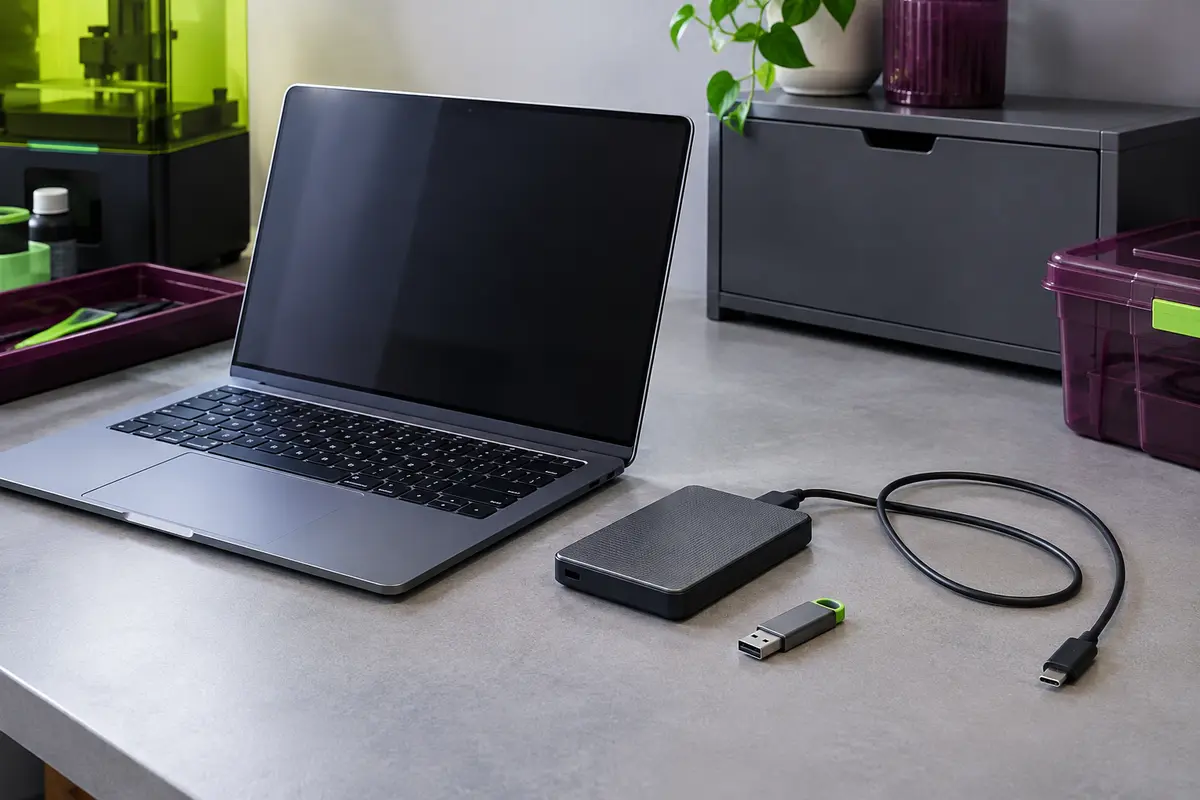
Une sauvegarde consiste à conserver une copie de fichiers importants dans un emplacement distinct de celui où vous les utilisez. Elle peut vous aider à retrouver vos documents après une suppression accidentelle, une panne ou la perte d’un appareil. Pour qu’elle soit utile, repérez ce qui serait difficile à remplacer, choisissez où en garder une copie et vérifiez que celle‑ci peut être restaurée.
La méthode la plus facile à tenir est généralement celle qui s’intègre à vos habitudes et qui demande peu d’interventions. Elle repose sur des copies séparées, une routine adaptée à vos changements et un contrôle régulier de la récupération.
Commencez par identifier les fichiers que vous ne pourriez pas recréer facilement. Il peut s’agir de photos, de vidéos, de documents personnels, de travaux en cours ou de fichiers nécessaires à un projet. Pensez aussi aux dossiers que vous utilisez rarement, mais que vous ne voudriez pas perdre.
Parcourez les emplacements où vos appareils enregistrent des données : dossiers personnels, bureau, répertoires de projets et espaces de stockage associés à des applications. Ne partez pas du principe que tout se trouve au même endroit. Certains logiciels conservent leurs fichiers dans des dossiers qui ne sont pas visibles au premier regard. Si une application contient des données importantes, vérifiez comment les exporter ou les sauvegarder.
Distinguez les fichiers irremplaçables de ceux que vous pouvez récupérer ou recréer. Les logiciels et les fichiers temporaires ne nécessitent pas toujours le même traitement que vos documents ou vos créations. Cette sélection évite de copier des données sans intérêt et rend la sauvegarde plus simple à parcourir. Veillez toutefois à ne pas supprimer des fichiers au seul motif que leur utilité n’est pas évidente.
Une copie conservée sur le même appareil que l’original ne protège pas contre la perte ou la panne de cet appareil. Pour réduire ce risque, gardez des copies sur plusieurs supports ou emplacements séparés. Un support externe peut convenir pour une copie locale, tandis qu’un espace distant peut protéger les fichiers si le matériel est perdu ou endommagé.
Chaque solution a ses limites. Un support externe peut être égaré, tomber en panne ou être touché par un incident qui affecte aussi l’ordinateur s’il reste branché. Un stockage distant dépend de la connexion, de l’accès au compte et des conditions du service. Combiner des emplacements qui ne dépendent pas tous du même appareil ou du même compte réduit le risque qu’un seul problème rende toutes les copies inaccessibles.
La synchronisation automatique est pratique pour retrouver les mêmes fichiers sur plusieurs appareils, mais elle ne constitue pas toujours une sauvegarde indépendante. Une suppression ou une modification indésirable peut se répercuter sur les appareils synchronisés. Vérifiez si le service conserve des versions antérieures et prévoyez une copie séparée des fichiers importants.
Si vos données sont sensibles, envisagez le chiffrement des copies. Il protège leur contenu en cas d’accès au support par une autre personne, mais vous devrez conserver le mot de passe ou la clé de récupération en lieu sûr. Une sauvegarde chiffrée dont vous ne pouvez plus retrouver la clé peut devenir inutilisable.
Choisissez une méthode compréhensible, même si vous devez reprendre la sauvegarde après une longue interruption. Vous pouvez copier des dossiers sélectionnés ou utiliser un outil de sauvegarde intégré à votre appareil. Dans les deux cas, vérifiez quels dossiers sont inclus et si les fichiers sont copiés dans leur état actuel ou conservés dans plusieurs versions.
La conservation de versions antérieures peut aider à revenir à un document modifié par erreur ou à retrouver un fichier supprimé. Elle ne remplace pas une copie indépendante, mais complète la protection. Si l’espace disponible est limité, donnez la priorité aux données difficiles à recréer et examinez les options de conservation proposées par votre méthode de sauvegarde.
Gardez une structure de dossiers lisible et cohérente entre vos copies. Évitez de multiplier les répertoires aux noms ambigus, qui rendent difficile de savoir quelle version est la bonne. Une liste simple des dossiers sauvegardés, des emplacements utilisés et des étapes de restauration peut aussi être utile. Conservez cette liste séparément des fichiers concernés.
Une sauvegarde utile est une sauvegarde suffisamment récente pour refléter vos fichiers importants. Choisissez une cadence compatible avec la fréquence de vos changements et la facilité de récupération de vos données. Si vous travaillez souvent sur des documents qui ne peuvent pas être recréés, une copie automatique peut réduire le risque d’oubli. Pour des fichiers qui changent peu, un rappel régulier peut suffire.
Après avoir configuré une sauvegarde automatique, vérifiez qu’elle se termine correctement. Une notification d’échec, un support débranché ou un dossier exclu peut laisser croire que vos fichiers sont protégés alors qu’ils ne le sont pas. Pensez également à mettre à jour votre méthode lorsque vous changez d’appareil, de dossier de travail ou d’application.
Un support externe peut être débranché et rangé à l’écart une fois la copie terminée, s’il n’est pas nécessaire à une sauvegarde continue. Cela limite son exposition aux incidents qui touchent un appareil resté connecté. Gardez‑le toutefois dans un endroit où vous pourrez le retrouver, et veillez à ce que les copies ne soient pas toutes exposées au même risque physique.
Une copie n’est pas réellement rassurante tant que vous n’avez pas vérifié qu’elle est lisible et récupérable. De temps à autre, choisissez quelques fichiers et restaurez‑les dans un dossier distinct, sans écraser les originaux. Ouvrez les documents ou les images récupérés pour confirmer qu’ils ne sont pas endommagés et qu’ils correspondent bien aux versions attendues.
La vérification doit aussi porter sur la méthode, pas seulement sur un fichier isolé. Assurez-vous de savoir où se trouve la copie, comment y accéder et quel mot de passe ou quelle clé peut être nécessaire. Si la restauration dépend d’un logiciel ou d’un compte, vérifiez que vous pouvez toujours vous connecter et utiliser les fonctions prévues pour récupérer vos données.
Évitez de tester une restauration directement sur les originaux : une mauvaise manipulation pourrait remplacer des fichiers encore valides. En cas de doute sur la récupération de données importantes, demandez conseil à un professionnel avant d’entreprendre des opérations susceptibles de modifier le support.
Pas nécessairement. Une suppression ou une modification peut se répercuter sur les appareils synchronisés. Garder une copie indépendante, avec des versions antérieures si possible, apporte une protection complémentaire.
Vérifiez que la copie s’est terminée sans erreur et que les fichiers attendus sont présents. Restaurez quelques fichiers dans un emplacement distinct, puis ouvrez‑les pour confirmer qu’ils sont lisibles.
Conservez le mot de passe ou la clé de récupération dans un endroit sûr, séparé de la copie chiffrée. Sans cet élément, vous pourriez ne pas pouvoir accéder aux fichiers sauvegardés.
Les prix indiqués sont ceux constatés à la date mentionnée ; seul le prix affiché lors de la commande fait foi.
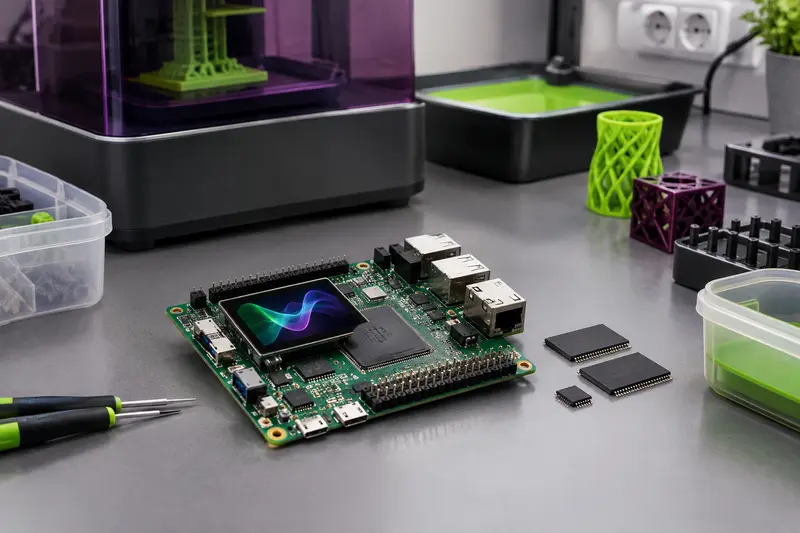
Un appareil numérique transforme les signaux reçus en données, puis exécute les instructions d’un logiciel pour produire une réponse. Comprendre le…

Un téléphone ou un ordinateur peut sembler moins réactif sans qu’un composant soit défectueux. Le stockage disponible, les logiciels actifs, les…
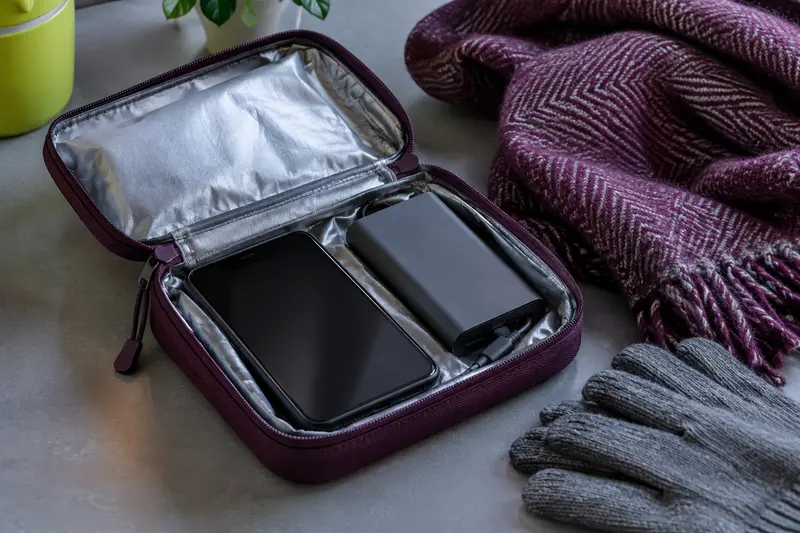
En hiver, le froid peut réduire temporairement l’autonomie des téléphones, appareils photo et autres équipements portables. Quelques précautions…

Wi‑Fi, Bluetooth et NFC servent à connecter des appareils, mais ne répondent pas aux mêmes besoins. Comprendre le rôle du réseau local, de la…